
Chào mừng bạn đến với bài viết hướng dẫn tải và cài đặt Driver máy in Canon LBP2900 cho cả hệ điều hành Windows 32 bit và 64 bit! Nếu bạn đang gặp khó khăn trong việc kết nối máy in Canon 2900 với máy tính hoặc muốn cập nhật driver mới nhất để đảm bảo hiệu suất in ấn tối ưu, bạn đã đến đúng nơi. Trong bài viết này, chúng tôi sẽ cung cấp cho bạn đường link tải driver chính xác và chi tiết từng bước hướng dẫn cài đặt, giúp bạn nhanh chóng đưa máy in Canon 2900 hoạt động trở lại một cách trơn tru.
Link tải driver canon 2900/2900B
- Link tải driver máy in canon 2900 32 bit: https://drive.google.com/file/d/1p5LyxRFeGJmoGKP4Led0xdCt1jhYYpZo/view?usp=drive_link
- Link tải driver máy in canon 2900 64 bit: https://drive.google.com/file/d/1jvc1GVEZ8DrY8nScNOVrzfZ0oEXN46Qh/view?usp=drive_link
Driver máy in canon 2900 có thể cài đặt trên các hệ điều hành nào?
- Hệ điều hành Windows 10 (32bit+64bit)
- Hệ điều hành Windows 8.1 (32bit+64bit)
- Hệ điều hành Windows 8 (32bit+64bit)
- Hệ điều hành Windows 7 (32bit+64bit)
- Hệ điều hành Windows Vista (32bit+64bit)
- Hệ điều hành Windows XP (32bit+64bit)
- Hệ điều hành Windows Server 2003 (32bit+64bit)
- Hệ điều hành Windows Server 2003 R2 (32bit+64bit)
- Hệ điều hành Windows Server 2008 (32bit+64bit)
- Hệ điều hành Windows 2000 (32bit+64bit)
Cách kiểm tra windows đang dùng là 32 bit hay 64 bit
Để máy in hoạt động, bạn cần cài đặt driver tương thích với hệ điều hành đang sử dụng. Nếu bạn vẫn chưa biết windows đang chạy là 32 bit hay 64 bit bạn có thể kiểm tra theo cách sau:
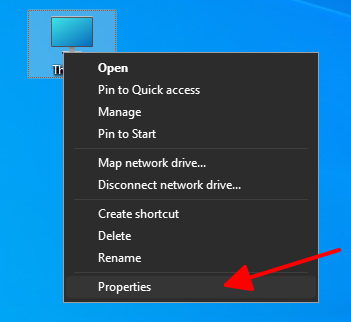
Bước 1: Nhấp phải vào This PC → Chọn Properties
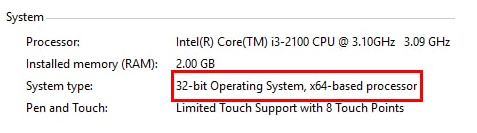
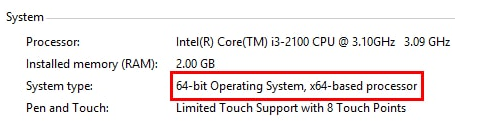
Bước 2: Xem thông tin về hệ điều hành hiện tại ở dòng System type
- Thông tin hệ điều hành 32 bit
- Thông tin hệ điều hành 64 bit
Hướng dẫn cài đặt driver canon 2900 trên win 10 64bit
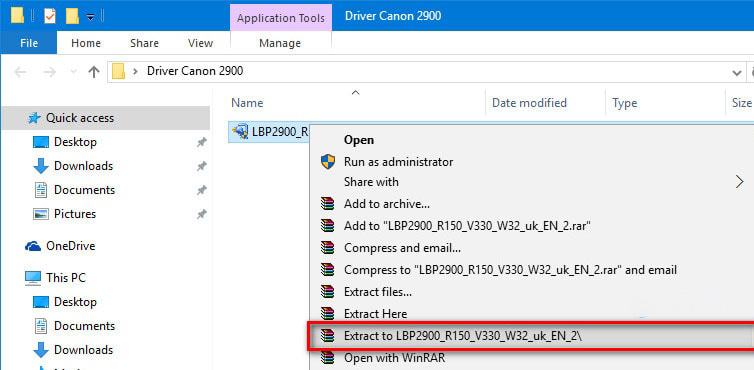
Bước 1: Nhấp phải vào file driver → Chọn Extract Here hoặc Extract to để giải nén
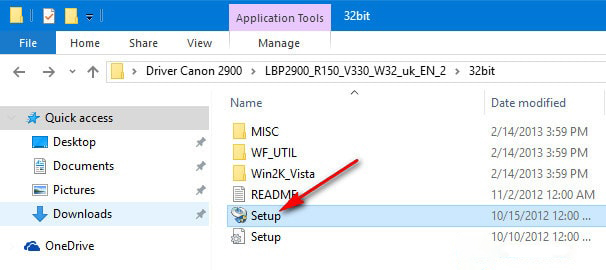
Bước 2: Chạy file setup để bắt đầu tiến trình cài đặt driver
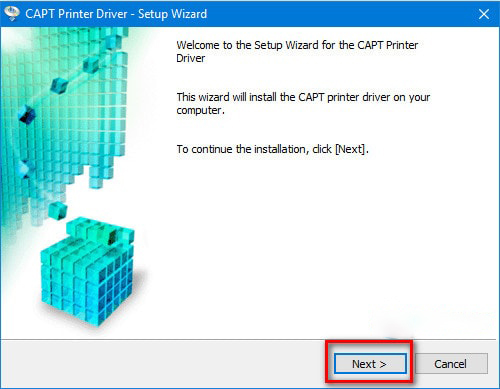
Bước 3: Nhấn Next để tiếp tục
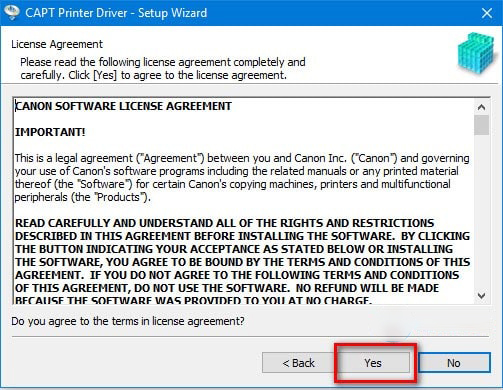
Bước 4: Chọn Yes để đồng ý các điều khoản của canon software
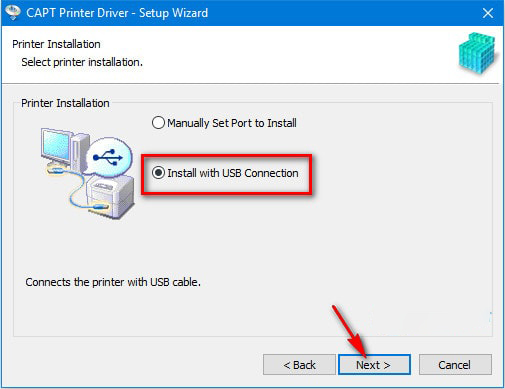
Bước 5: Tích chọn Install with USB Connection (Kiểu kết nối USB giữa máy in và máy tính)
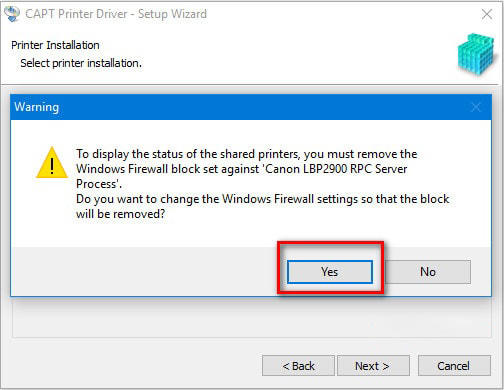
Bước 6: Chọn Yes để ngắt kết nối tường lửa khi chia sẻ máy in
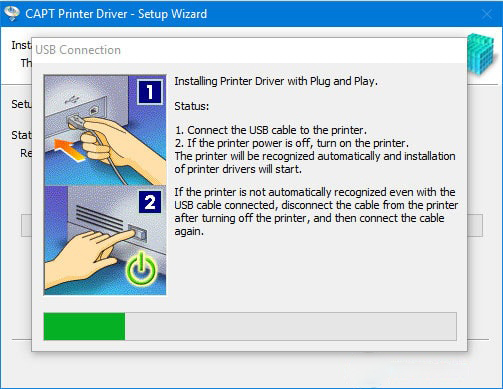
Bước 7: Kết nối cap USB giữa máy in và máy tính
- Kết nối cáp USB vào máy in.
- Nếu máy in đang tắt, hãy bật máy in. Máy in sẽ được tự động nhận diện và quá trình cài đặt trình điều khiển máy in sẽ bắt đầu.
Nếu máy in không tự động nhận diện ngay cả khi đã kết nối cáp USB, hãy ngắt kết nối cáp khỏi máy in sau khi tắt máy in, sau đó kết nối lại cáp.
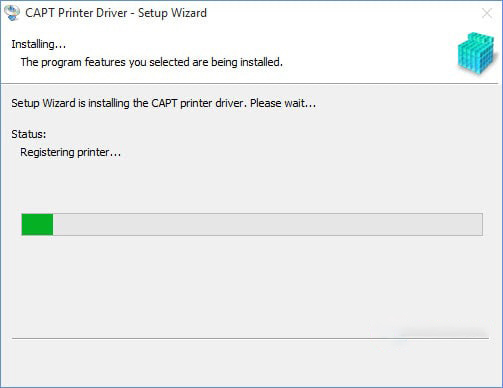
Bước 8: Quá trình cài đặt driver máy in 2900 bắt đầu, bạn cần chờ khoảng 3- 5 phút
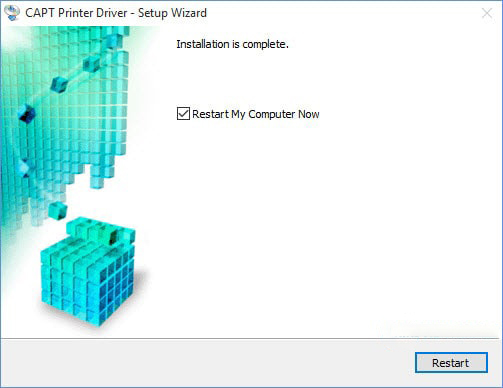
Bước 9: Sau khi cài đặt hoàn tất, bạn nhấn Restart để khởi động lại máy tính
Bước 10: Chọn máy in canon 2900 làm máy in mặc định
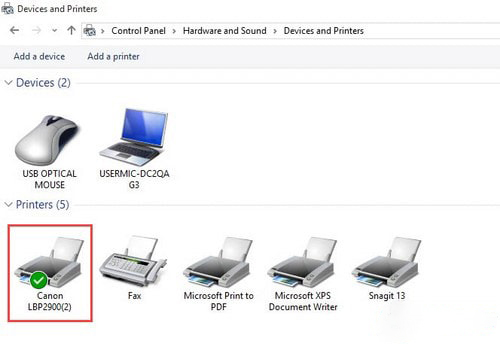
Truy cập vào Control Panel → chọn Devices and Printers
Trong danh sách máy in, bạn Click chuột phải vào biểu tượng máy in Canon 2900 LBP → chọn Set as default printer. Xuất hiện dấu tick màu xanh là máy tính đã được cài đặt máy in Canon 2900 mặc định thành công.
Bước 11: Để kiểm tra xem máy in được cài đặt chính xác hay không, bạncần thực hiện in thử
Tổng kết
Hy vọng với những hướng dẫn chi tiết và link tải driver đầy đủ trong bài viết này, bạn đã có thể dễ dàng cài đặt driver máy in Canon LBP2900 cho máy tính Windows của mình, dù là phiên bản 32 bit hay 64 bit. Giờ đây, bạn có thể tự tin in ấn tài liệu mà không gặp bất kỳ trở ngại nào. Nếu có bất kỳ câu hỏi hoặc vấn đề nào khác trong quá trình cài đặt, đừng ngần ngại để lại bình luận bên dưới để chúng tôi có thể hỗ trợ bạn kịp thời. Chúc bạn thành công!
