
Bạn vừa nhận được một file báo cáo Excel hay tài liệu Word quan trọng từ đồng nghiệp, nhưng khi mở lên thì toàn bộ văn bản biến thành các ký tự lạ, ô vuông hoặc dấu hỏi chấm loằng ngoằng? Đây là tình trạng lỗi font chữ cực kỳ phổ biến đối với dân văn phòng, kế toán và viên chức nhà nước.
Nguyên nhân chính là do máy tính của bạn chưa được cài đặt các bộ font cũ như VNI hay TCVN3 (ABC) mà người gửi đã sử dụng. Đừng lo lắng, bài viết này sẽ cung cấp cho bạn Link tải bộ font VNI, TCVN3, Unicode chuẩn nhất và hướng dẫn cách khắc phục lỗi này chỉ trong 1 phút!
Link tải bộ Font VNI, TCVN3, Unicode (Cập nhật mới nhất)
Để tiết kiệm thời gian cho bạn, chúng tôi đã đóng gói cả 3 bộ font trên vào một file nén duy nhất. File đã được kiểm tra an toàn 100%, không chứa mã độc.
- Tên file: Bo-Font-VNI-TCVN3-Unicode-Sua-Loi.zip
- Định dạng file: .zip (Bên trong chứa file .ttf)
- Nền tảng lưu trữ: Google Drive
Tại sao cần phải cài đủ cả 3 bộ font VNI, TCVN3 và Unicode?
Trong quá trình làm việc, đặc biệt là khi tiếp xúc với các văn bản hành chính cũ hoặc tài liệu giáo dục, chúng ta thường xuyên gặp 3 chuẩn font chữ khác nhau. Việc thiếu 1 trong 3 chuẩn này sẽ dẫn đến lỗi hiển thị. Bộ file tải về của chúng tôi đã được chia sẵn thành 3 thư mục rõ ràng:
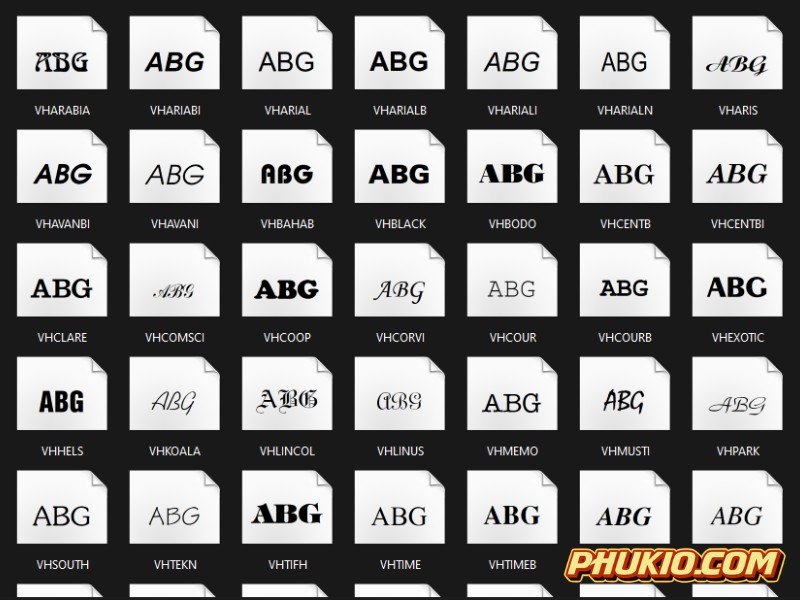
- Bộ Font TCVN3 (hay còn gọi là font ABC): Bao gồm các font chữ bắt đầu bằng dấu chấm như .VnTime, .VnArial… Đây là chuẩn font miền Bắc cực kỳ thông dụng trong các văn bản nhà nước, kho bạc, kế toán nội bộ từ những năm 2000.
- Bộ Font VNI (VNI Windows): Bao gồm các font bắt đầu bằng chữ VNI- như VNI-Times, VNI-Helve… Chuẩn font này từng rất thịnh hành ở miền Nam và thường xuyên được sử dụng trong các phần mềm thiết kế, kế toán kiểu cũ.
- Bộ Font Unicode: Chuẩn quốc tế hiện đại (Times New Roman, Arial, Tahoma…). Mặc dù Windows đã có sẵn, nhưng bộ sưu tập này bổ sung thêm các biến thể nâng cao, đảm bảo không bị lỗi giao diện khi duyệt web hoặc dùng phần mềm.
Hướng dẫn cài đặt font để sửa lỗi Word/Excel
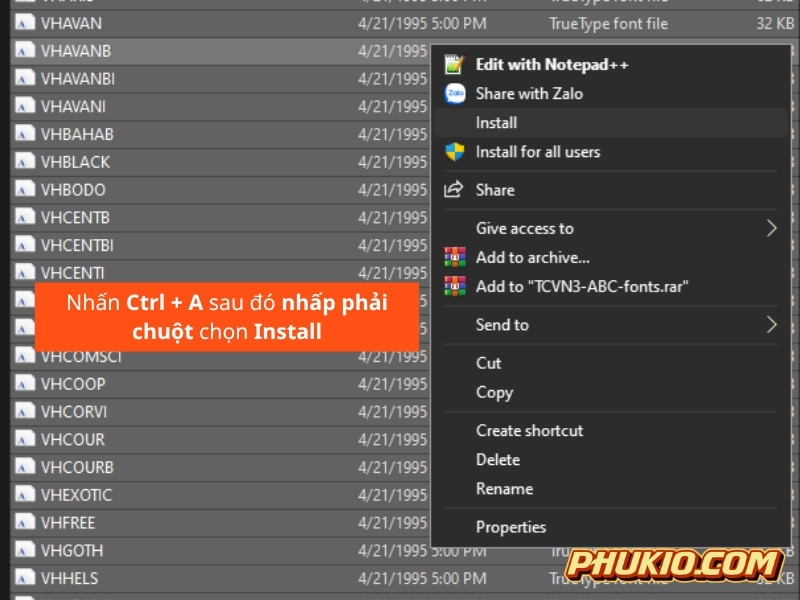
Sau khi tải file về máy và giải nén (nhấn chuột phải chọn Extract Here), bạn thao tác theo 2 bước cực kỳ đơn giản sau:
- Bước 1: Mở thư mục font vừa giải nén (bạn có thể vào từng thư mục VNI hoặc TCVN3, hoặc mở thư mục tổng hợp).
- Bước 2: Nhấn tổ hợp phím Ctrl + A để chọn tất cả các file font.
- Bước 3: Click chuột phải vào một file bất kỳ đã chọn, bấm chọn Install (hoặc Install for all users nếu bạn dùng chung máy tính với người khác).
Máy tính sẽ tự động cài đặt. Sau khi chạy xong, hãy tắt file Word/Excel đang bị lỗi đi và mở lại. Văn bản của bạn sẽ tự động hiển thị tiếng Việt chuẩn xác!
Lưu ý quan trọng: Cách chọn bảng mã Unikey để gõ tiếng Việt
Rất nhiều bạn sau khi cài font xong, đọc được tài liệu rồi nhưng khi gõ thêm chữ mới thì lại bị lỗi. Đó là do bạn chưa thiết lập đúng Bảng mã trên phần mềm Unikey (hoặc EVKey).
Hãy ghi nhớ nguyên tắc Font nào – Bảng mã nấy như dưới đây:
- Nếu bạn đang dùng font chữ .VnTime, .VnArial… -> Click chuột phải vào biểu tượng Unikey ở góc màn hình, chọn bảng mã TCVN3 (ABC).
- Nếu bạn đang dùng font chữ VNI-Times, VNI-Helve… -> Chọn bảng mã VNI Windows.
- Nếu bạn đang dùng font chữ Times New Roman, Arial… -> Chọn bảng mã Unicode (đây là bảng mã mặc định).
Chúc bạn cài đặt thành công và không bao giờ còn phải đau đầu vì lỗi font chữ nữa! Đừng quên chia sẻ bài viết này cho đồng nghiệp nếu họ cũng đang gặp tình trạng tương tự nhé.
